Step01. 라이브 계정 OBS 소스 다운로드
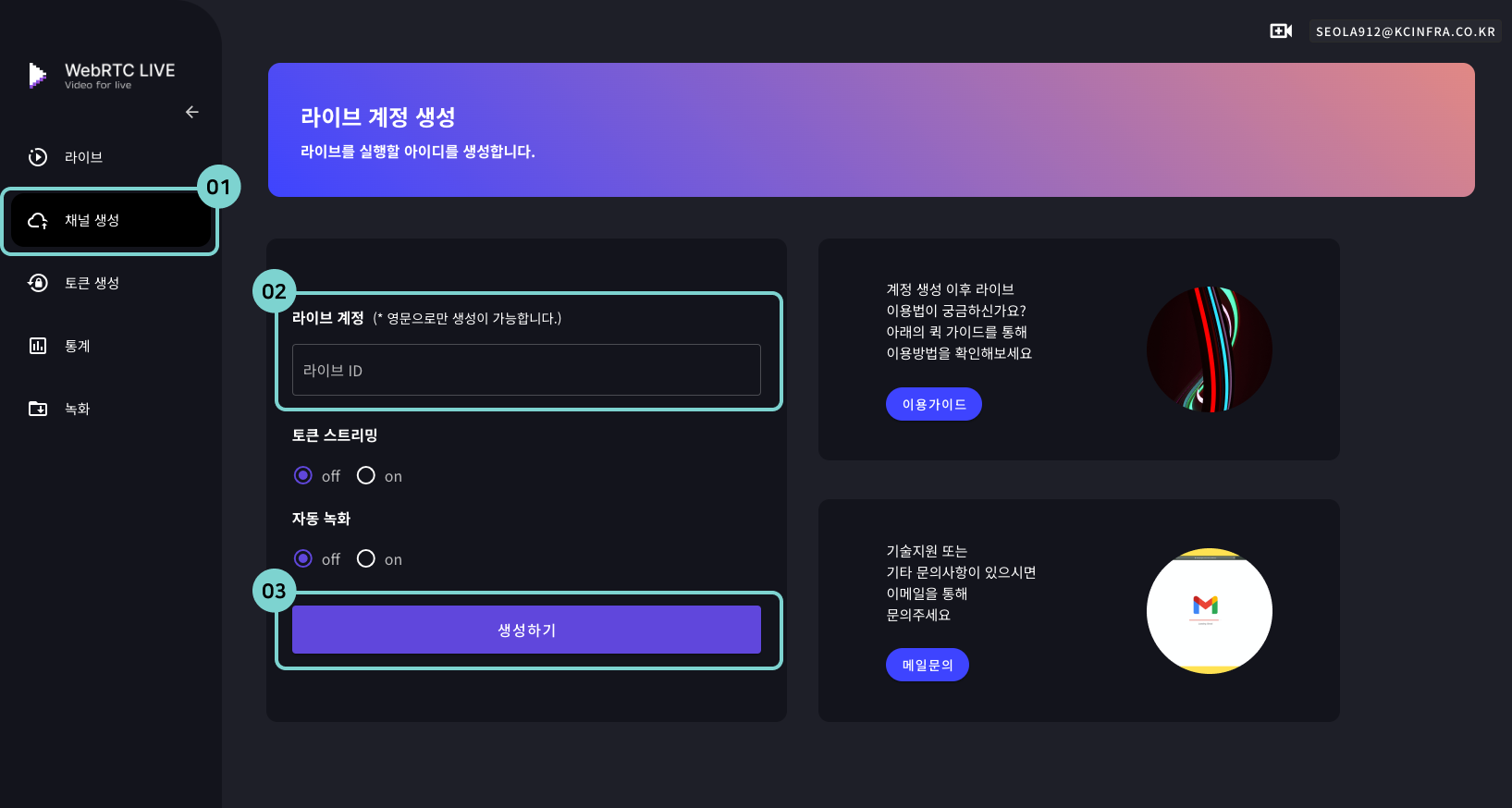
1. [채널 생성] 메뉴에서 라이브 계정을 생성합니다.
(‘Stream ID’ 입력 > [CREATE] 버튼 클릭)
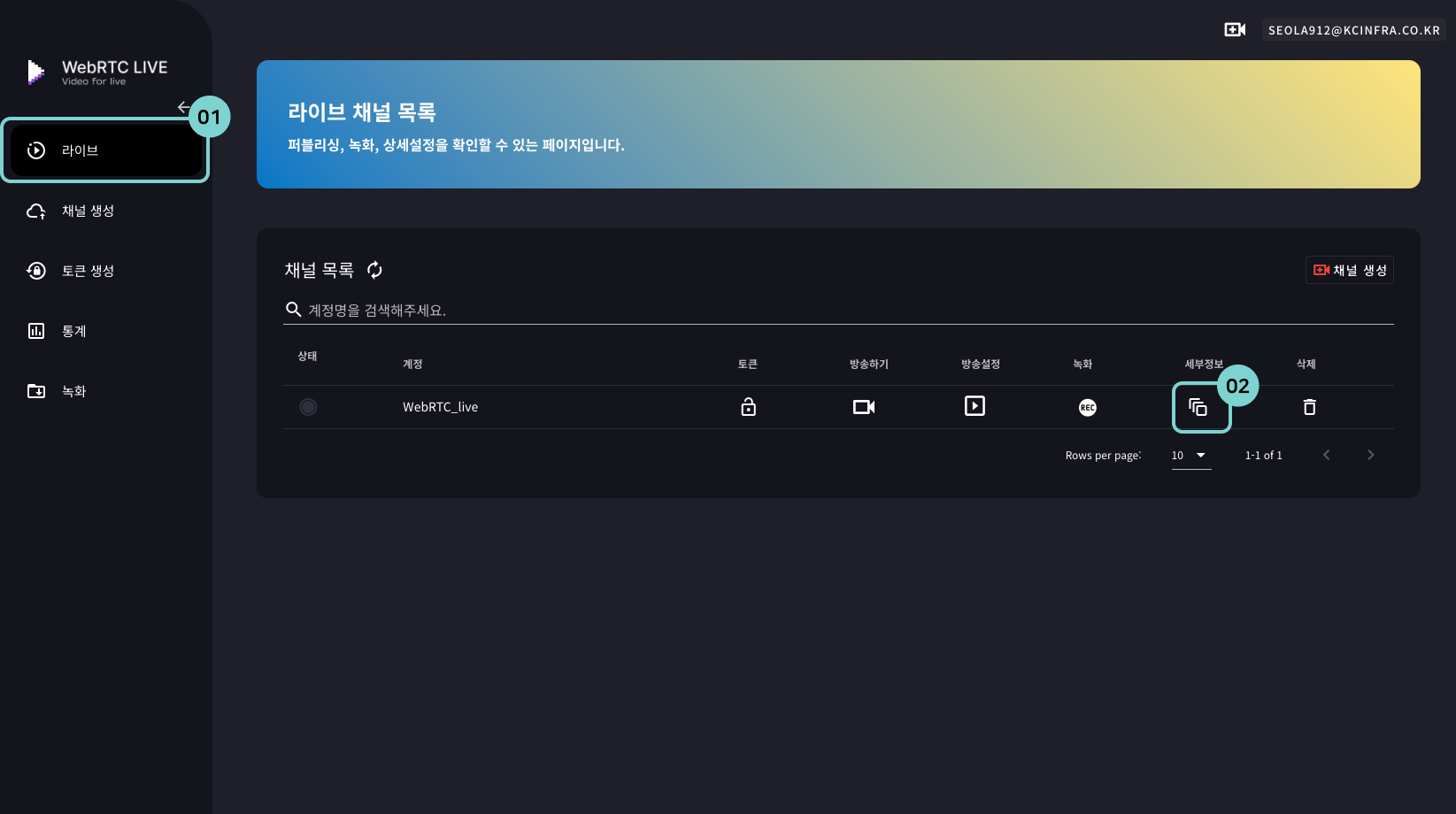
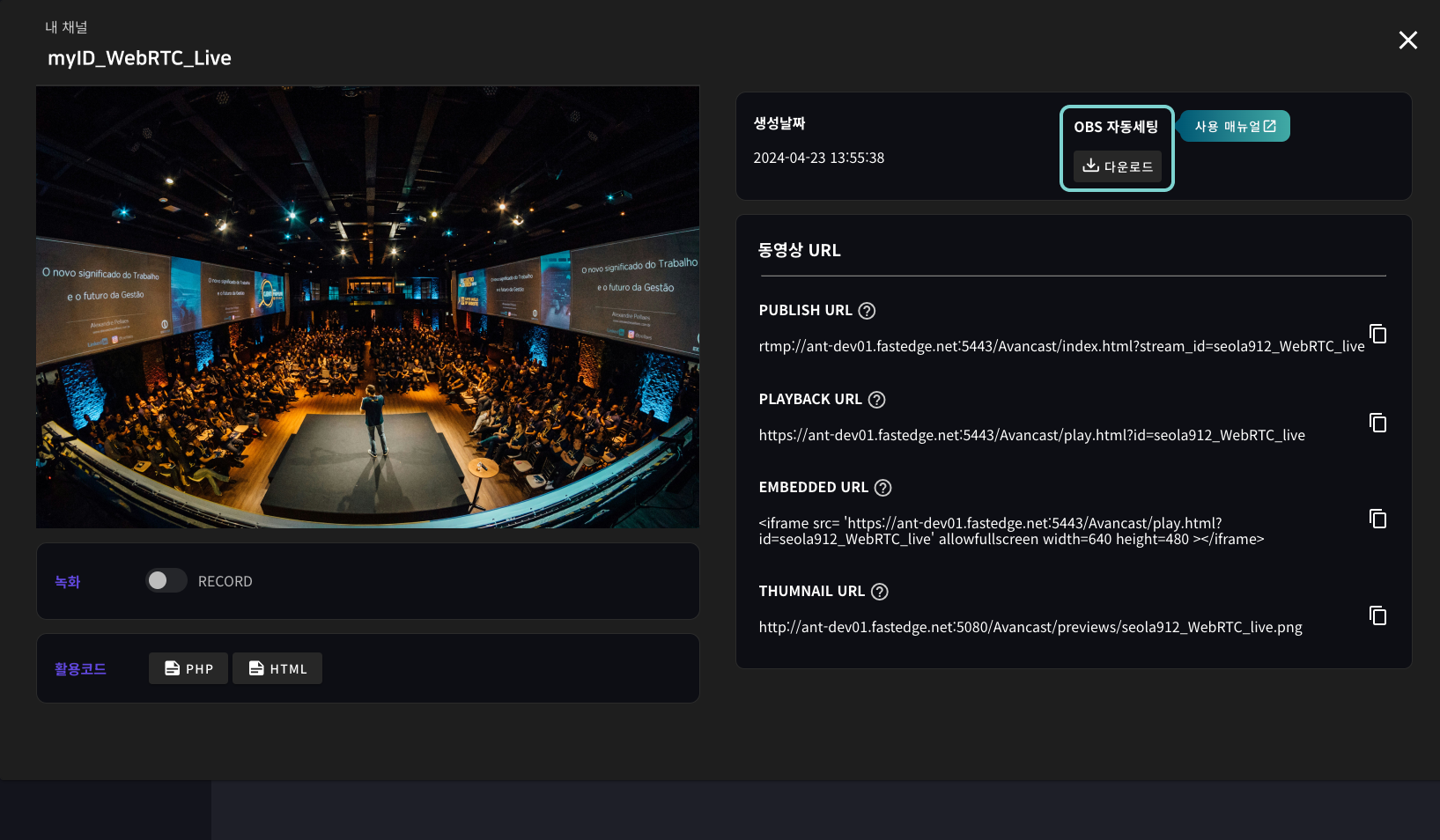
2. [라이브] 페이지에서, 라이브를 실행할 계정의 ‘세부정보' 아이콘을 클릭합니다.
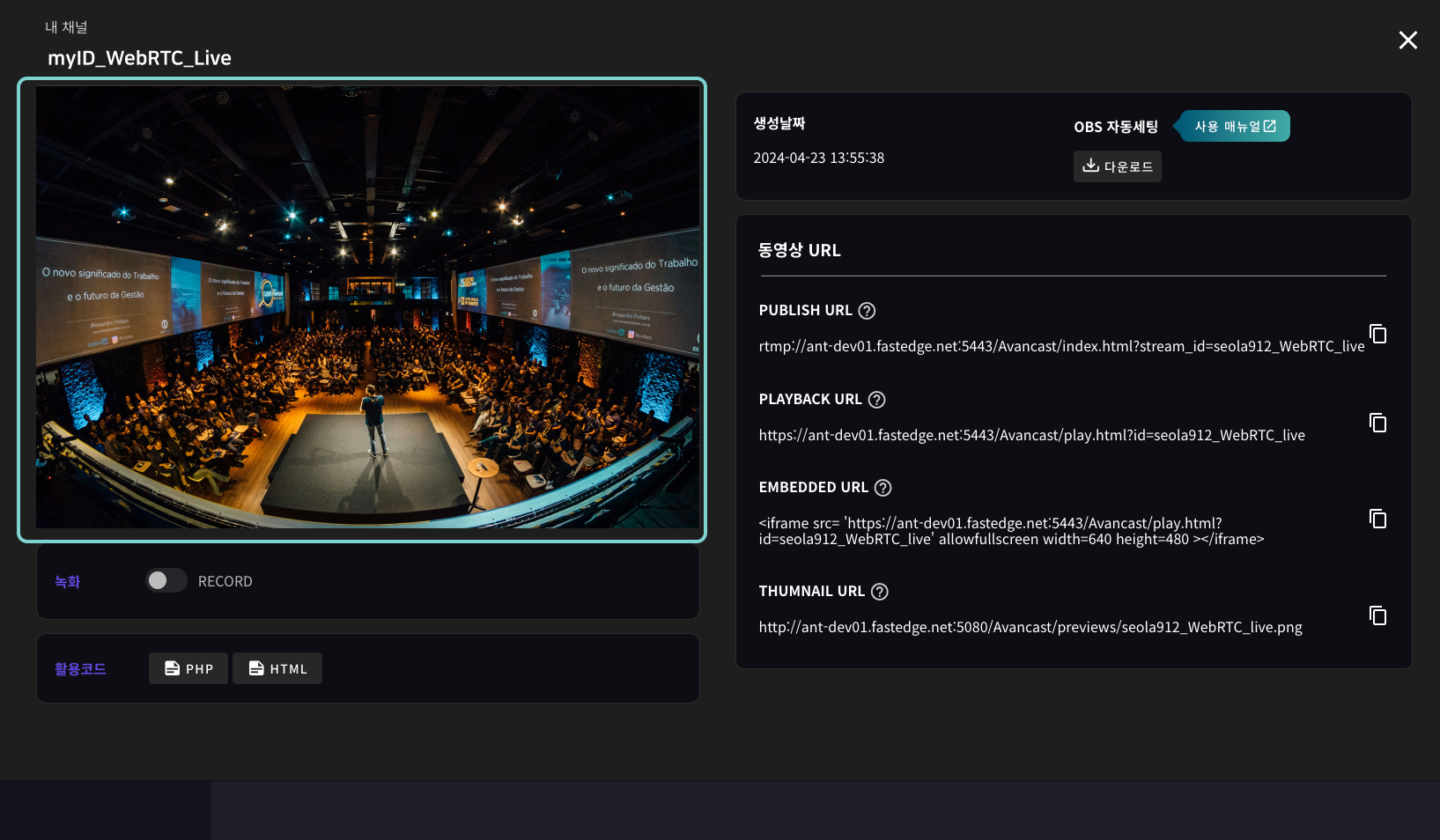
3. ‘OBS 자동세팅'의 다운로드 버튼을 클릭하여 소스를 다운로드 합니다.
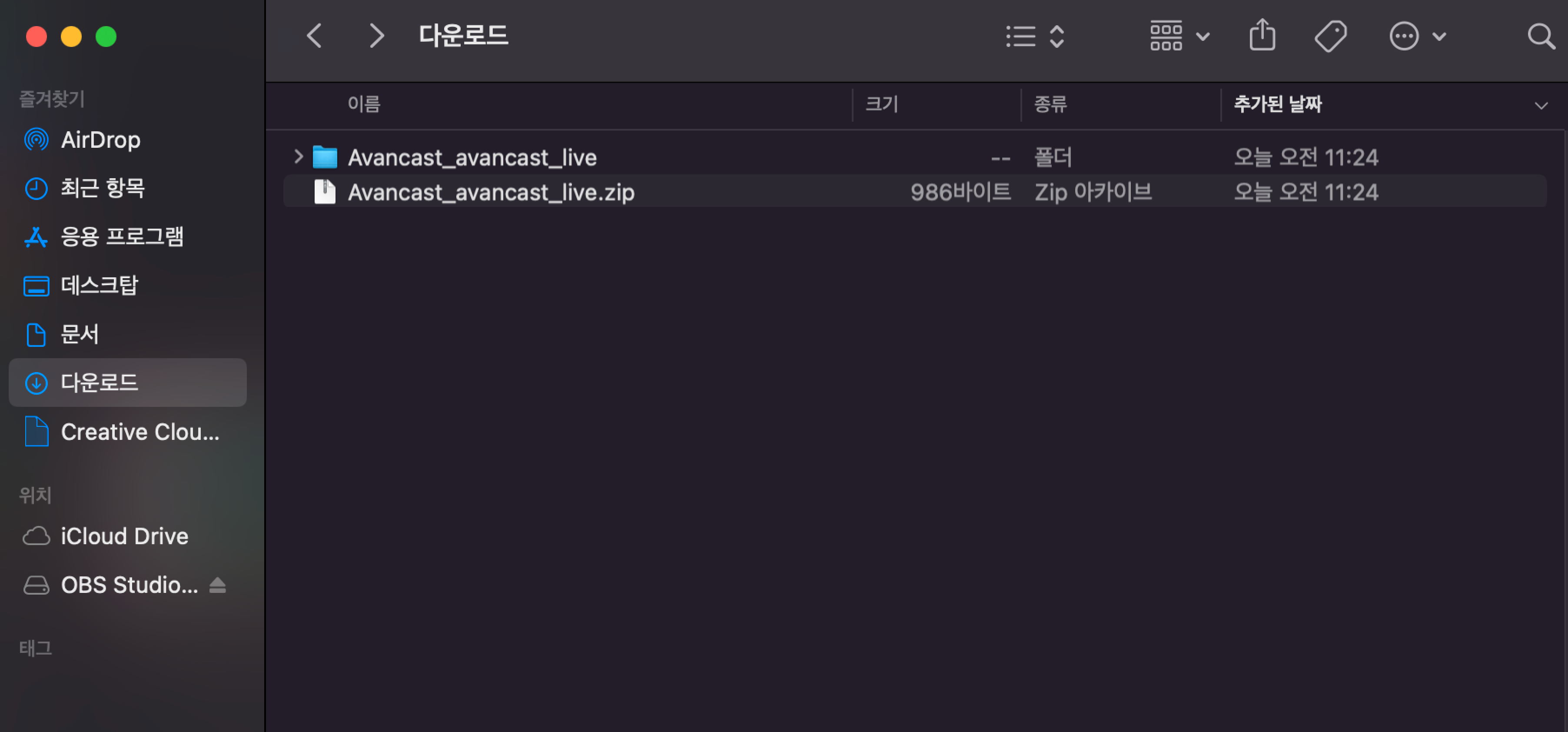
4. 다운로드 받은 .zip 파일을 압축해제 합니다.
Step02. 라이브 환경 자동 세팅하기
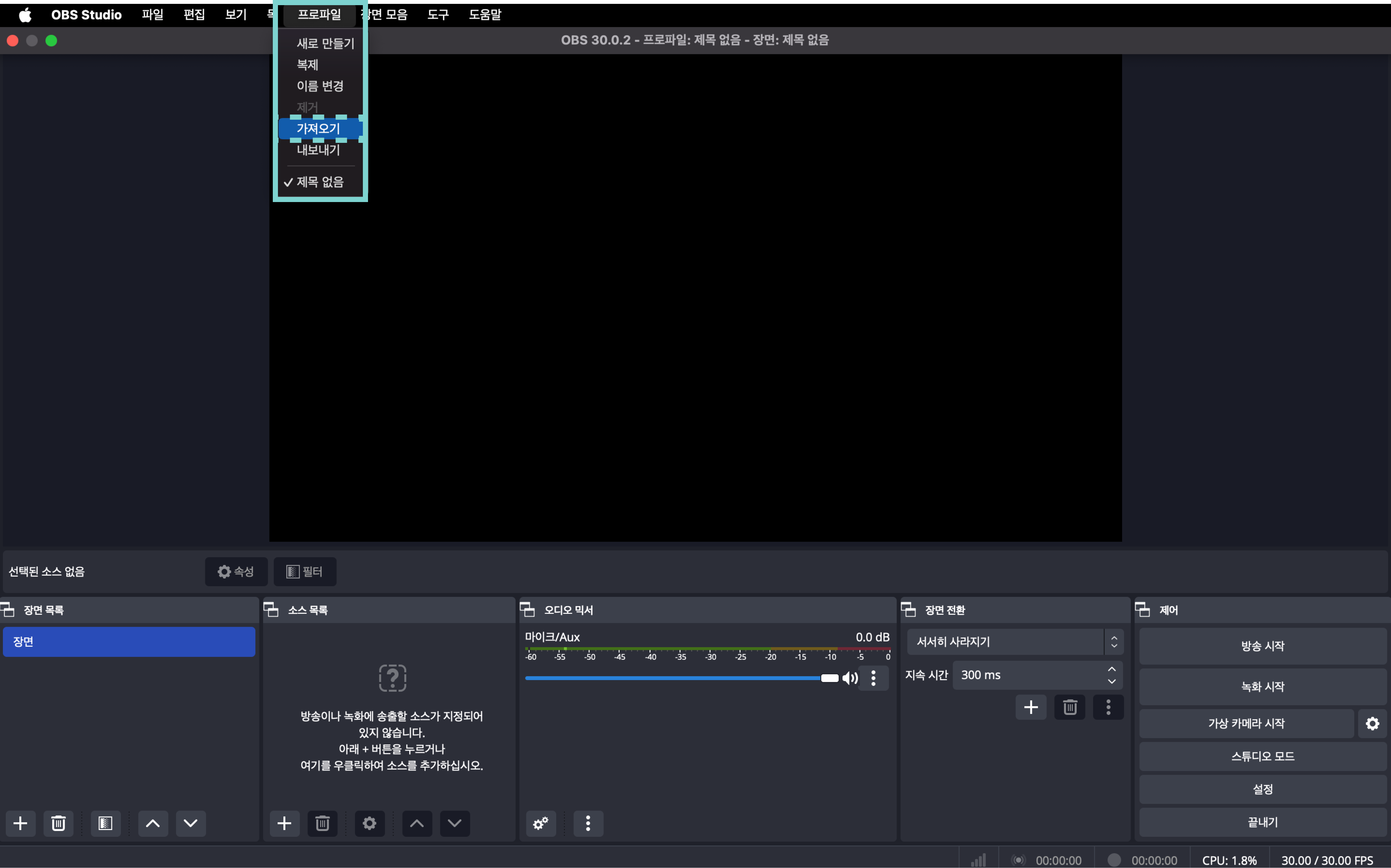
5. OBS Studio를 실행합니다.
(목록에서 프로파일 > 가져오기를 클릭 > 압축해제한 파일 불러오기)
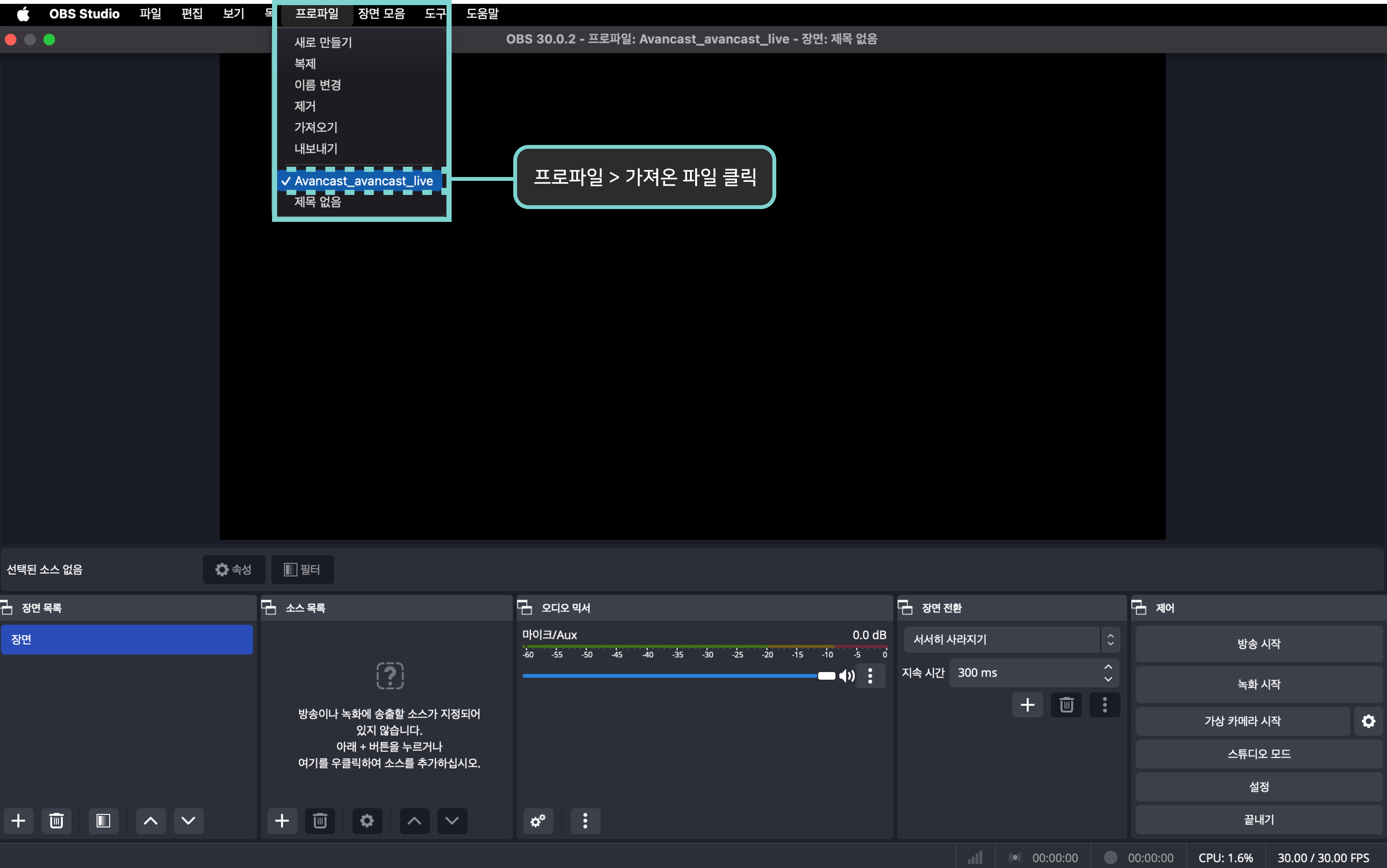
6. 불러온 파일을 프로파일 목록에서 선택하여 지정합니다.
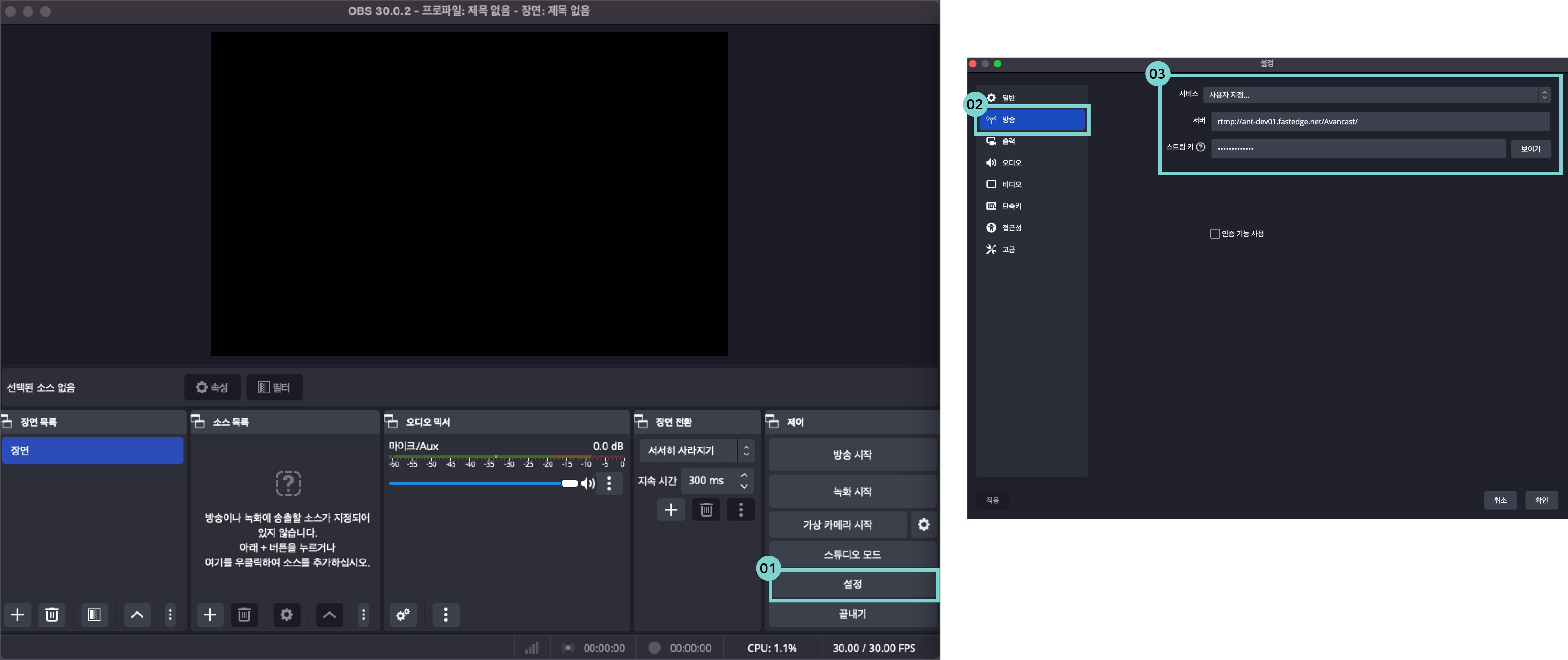
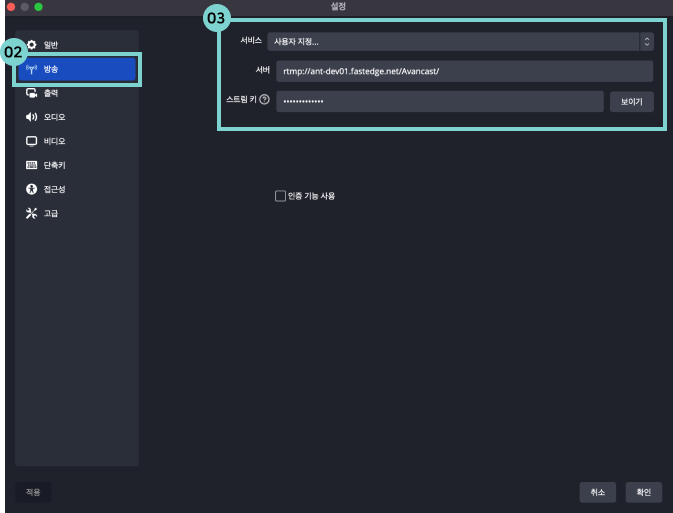
7. [설정] > [방송] 을 클릭하면, 자동적으로 세팅값이 적용된 걸 확인할 수 있습니다.
Step03. 라이브 실행
8. OBS Studio 소스 목록에서 [+] 버튼 클릭 > 비디오 캡쳐 장치 > ‘새로만들기’ 제목 지정 후 확인
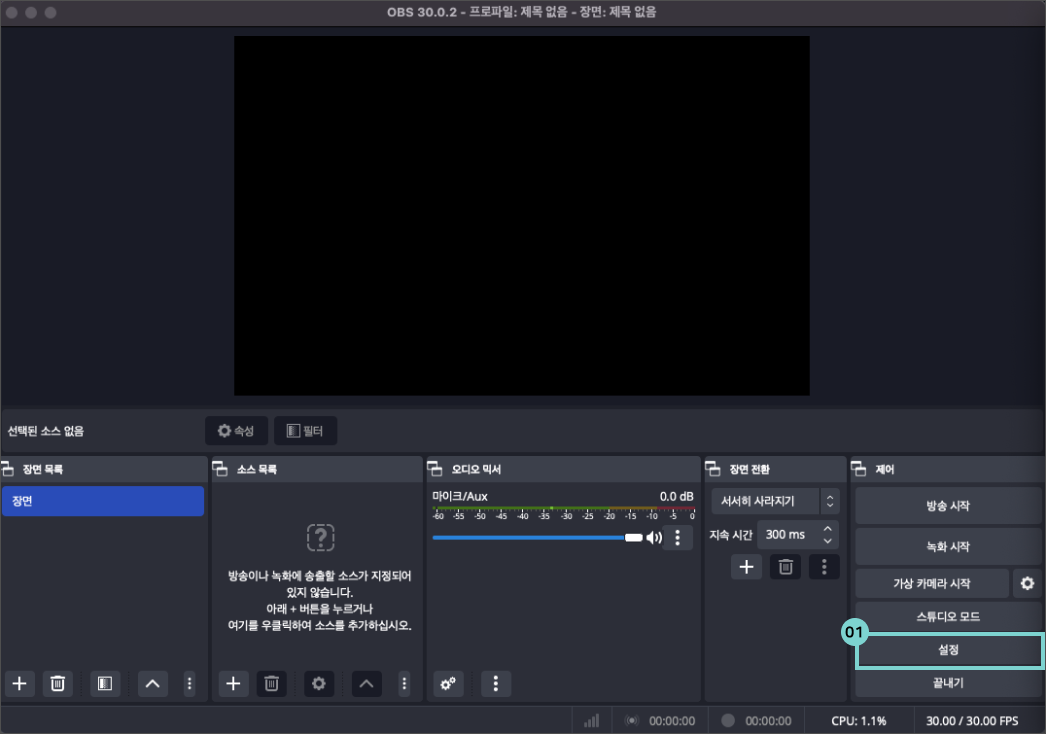
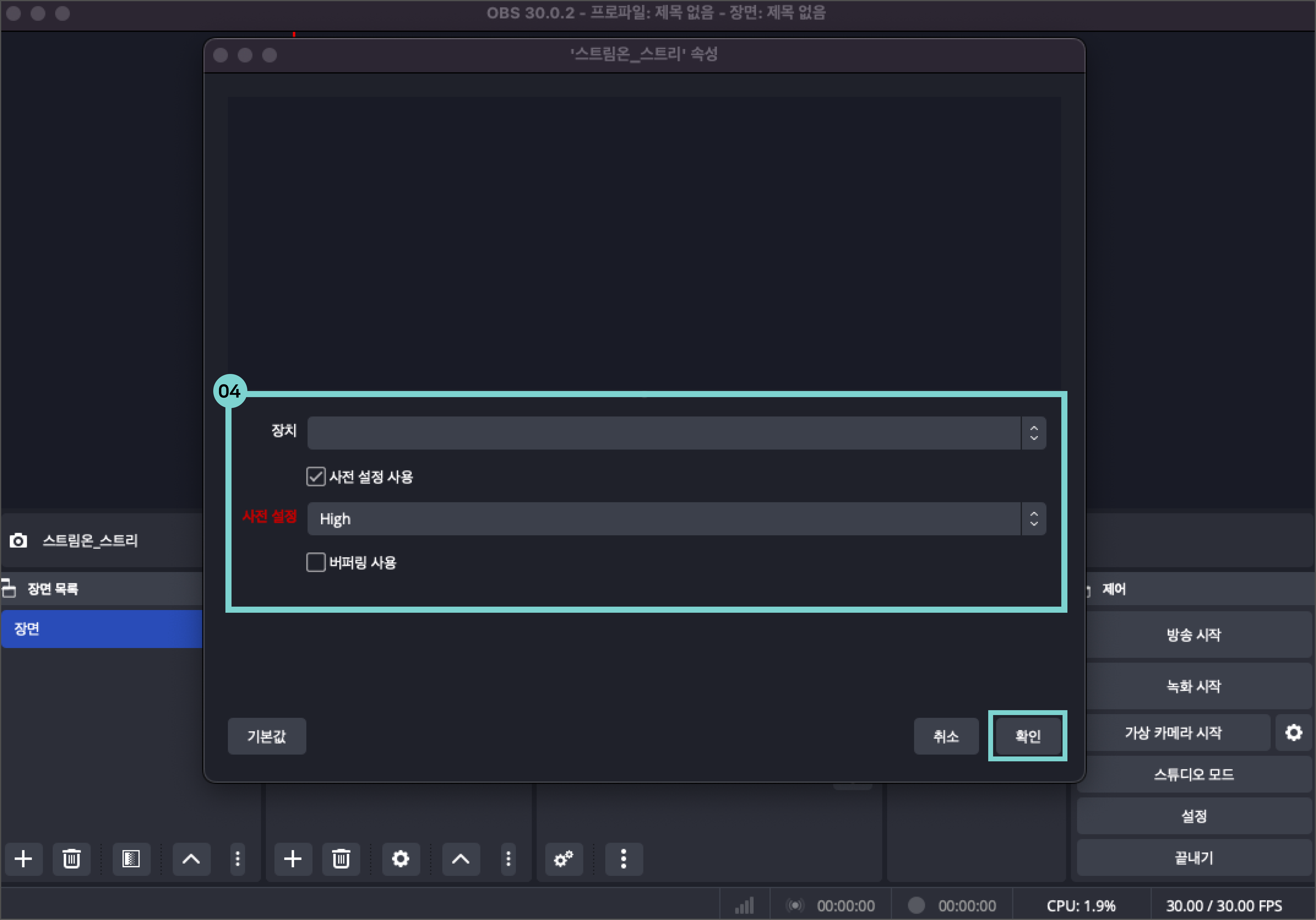
9.'장치'에서 연결할 캠 장치를 클릭 후 [확인]을 누릅니다.
(변경은 ‘소스목록 우클릭 - 설정’에서 가능합니다.)
10. 화면 비율 조정 후, [방송 시작] 버튼을 누릅니다.
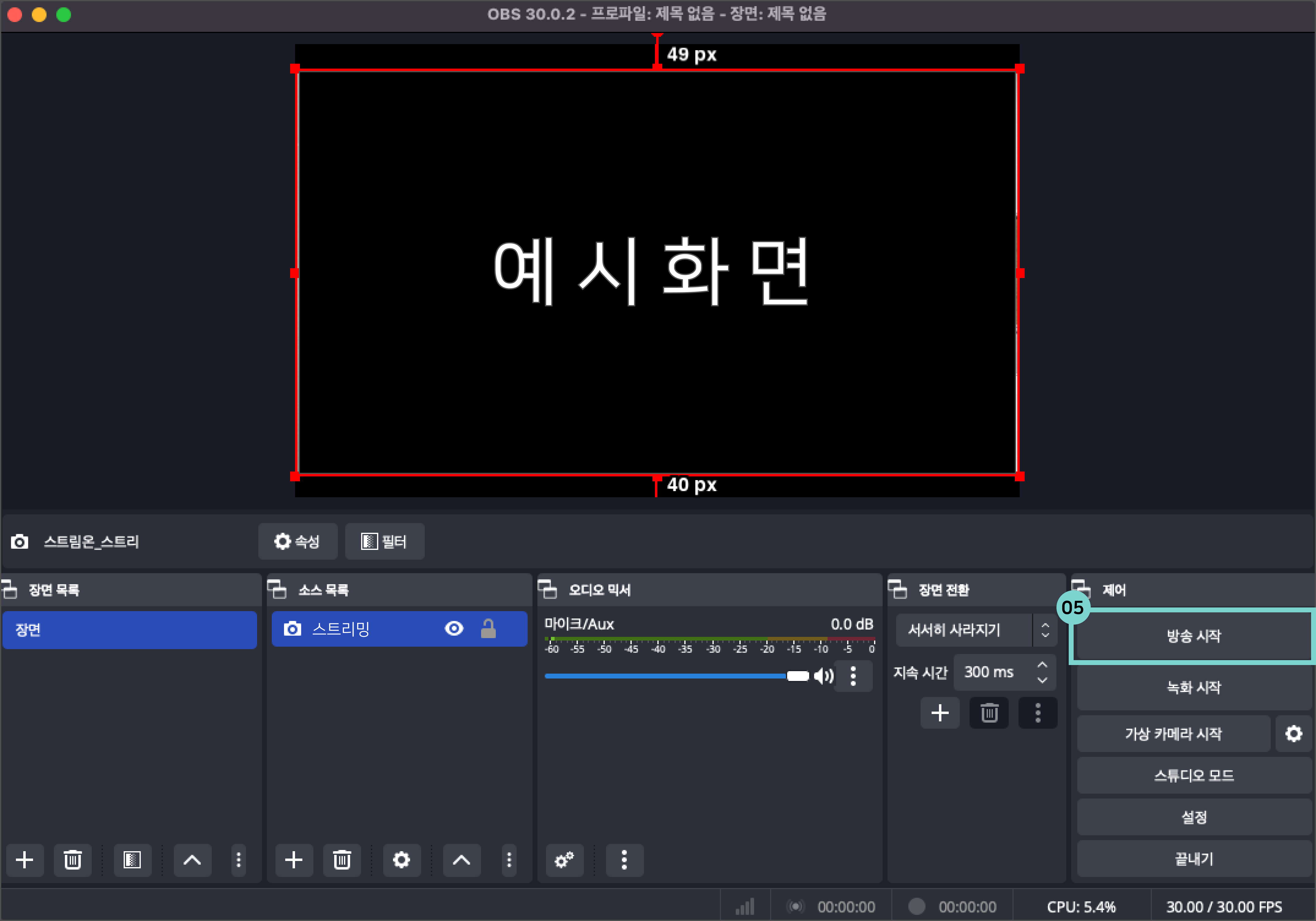
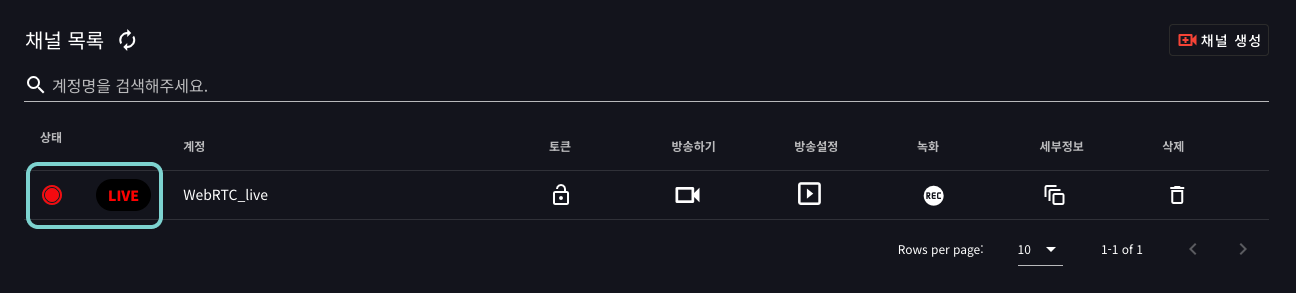
11. 방송 시작과 함께, Avancast 상세 페이지의 미리보기 화면이 송출 되고, 채널목록의 ACTIVE가 활성화 상태로 변경됩니다.
(* Token : 미리 보기 없음 / ACTIVE : 새로고침시 활성화 표시 )